

- スマホやパソコンの画面をワイヤレスでテレビに映す方法がわかる
- Miracast対応レシーバーの接続方法や特徴を詳しく理解できる
- 選び方や使い方のポイント、よくある質問にも対応できる
スマホやパソコンの画面をテレビに映すワイヤレス技術とは?
最近、スマホやタブレットの画面をテレビの大画面に映し出したいというニーズが増えています。特に動画や写真、ゲームなどを家族や友人と楽しみたい時に、画面を共有できると便利ですよね。そこで注目されているのが、ワイヤレスで映像を飛ばす技術の一つであるMiracast(ミラキャスト)です。
MiracastはWi-Fiを利用して、スマホやパソコンの画面をテレビに直接映し出すことができる規格です。ケーブルが不要なので、配線のわずらわしさがなく、設置場所を選ばずに使えるのが大きなメリットです。しかも、Wi-Fiダイレクトという仕組みを使うため、外部のネットワークに依存せずに機器同士が直接通信できるのも特徴です。
この技術を使うことで、例えばスマホで撮った写真をそのままテレビに映して家族と一緒に見ることや、パソコンのプレゼン資料をケーブルなしで会議室の大画面に映すことが可能になります。さらに、YouTubeなどの動画も遅延なく楽しめるため、エンターテインメント用途にもぴったりです。
MiracastはAndroidスマホやWindowsパソコンに標準搭載されていることが多く、対応機器同士なら追加の設定も比較的簡単です。ただし、iOSやMacOSでは対応していないため、Apple製品ユーザーは注意が必要です。これからの章では、具体的な使い方や接続方法、便利なポイントを詳しく解説していきます。
Miracast対応ワイヤレスHDMIレシーバーの基本的な仕組みと使い方
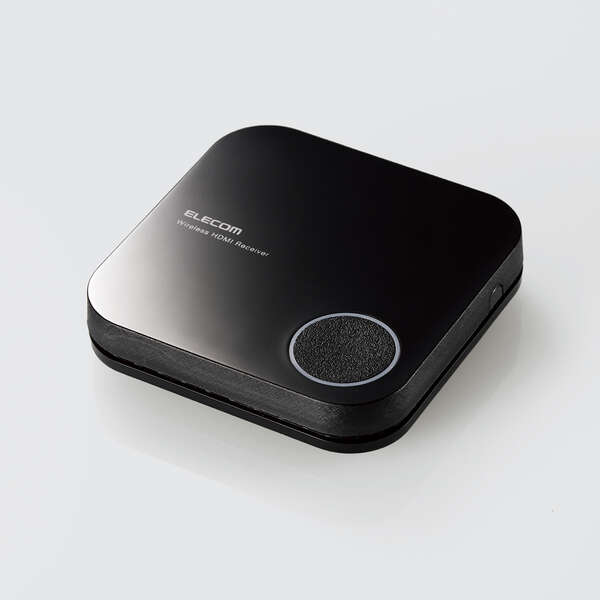
Miracast対応のワイヤレスHDMIレシーバーは、テレビのHDMI端子に差し込むだけでスマホやパソコンの画面を映し出せる便利なアイテムです。使い方は非常にシンプルで、付属のHDMIケーブルとUSB給電ケーブルをテレビに接続するだけで準備完了。あとは対応端末から画面ミラーリングを開始すれば、すぐに大画面でコンテンツを楽しめます。
このレシーバーの特徴は、2つの接続方法が選べることです。ひとつはWi-Fiダイレクト(Miracast)接続で、これは端末同士が直接通信し、外部のネットワークを使わずに映像を送ります。もうひとつはアクセスポイント接続で、レシーバー自体がWi-Fiのアクセスポイントとなり、端末はそこに接続して映像を送信します。
Wi-Fiダイレクト接続は、会社や学校などネットワーク環境が限られた場所でも使いやすいのがメリット。アクセスポイント接続は、スマホのデータ通信量を節約しながら動画を楽しみたい時に便利です。どちらの接続方法も状況に応じて使い分けられるので、幅広いシーンで活躍します。
また、対応機器はAndroid 10以上やWindows 10/11搭載パソコンが中心で、iOSやMacOSは非対応なので注意しましょう。接続手順は端末によって多少異なりますが、基本的には設定画面から「画面のキャスト」や「ワイヤレスディスプレイ」を選ぶだけでOKです。
このように、Miracast対応のワイヤレスHDMIレシーバーは、手軽に大画面で映像を楽しみたい方にぴったりのアイテムと言えます。
実際の接続手順と設定のポイントを詳しく解説
ここでは、Miracast対応ワイヤレスHDMIレシーバーをテレビに接続し、スマホやパソコンとペアリングする具体的な手順をわかりやすく説明します。まずはテレビのHDMI端子にレシーバーを差し込み、USB給電ケーブルをテレビのUSBポートに接続して電源を入れます。USBポートがない場合は、別途USB充電器を用意してください。
次に、スマホやパソコンの設定に移ります。Android端末の場合は「設定」→「接続済みのデバイス」→「キャスト」や「スクリーンミラーリング」といった項目を開き、表示されるレシーバー名を選択します。Windowsパソコンの場合は、「設定」→「システム」→「ディスプレイ」→「ワイヤレスディスプレイに接続」を選びます。
接続が成功すると、テレビ画面にスマホやパソコンの画面が映し出されます。ここで注意したいのは、接続距離や電波環境です。レシーバーの無線LAN到達距離は約10メートルですが、壁や障害物があると映像が途切れやすくなることがあります。なるべく障害物の少ない環境で使うのがおすすめです。
また、映像の遅延やコマ落ちが気になる場合は、端末のWi-Fi設定を見直したり、レシーバーの再起動を試してみると改善することがあります。動作温度や湿度の範囲も守ることで、安定した使用が期待できます。
このように、基本的な接続手順は簡単ですが、環境に応じて設定を調整することでより快適に使えます。初めての方でも安心して取り扱えるように、取扱説明書をよく確認することも忘れないでください。
Miracastレシーバーで楽しめるコンテンツと活用シーン
Miracast対応のワイヤレスHDMIレシーバーがあれば、スマホやパソコンの画面をテレビに映してさまざまなコンテンツを楽しめます。特に動画や写真、ウェブブラウザの閲覧、ゲームプレイといった用途に最適です。YouTubeやNetflixなどの動画配信サービスも大画面で視聴できるので、家族や友人との共有時間がより充実します。
また、ビジネスシーンでも活用が広がっています。会社の会議室でケーブルなしにプレゼン資料を映したり、学校や塾で授業の資料を大画面に映し出すことも可能です。Wi-Fiダイレクト接続なら外部ネットワークに依存しないため、セキュリティ面でも安心して使えます。
さらに、アクセスポイント接続を利用すれば、スマホのデータ通信量を抑えつつストリーミング再生を楽しめるため、動画視聴が多い方におすすめです。もちろん、写真や動画のスライドショーを家族で楽しむのにもぴったりです。
- 動画視聴(YouTube、Netflixなど)
- 写真やスライドショーの共有
- ゲームの大画面プレイ
- ビジネスプレゼンテーション
- オンライン授業の資料表示
このように、Miracastレシーバーは多彩なシーンで活躍し、日常生活や仕事の効率化に役立ちます。
接続環境や対応機器の注意点とトラブルシューティング
Miracast対応ワイヤレスHDMIレシーバーを使う際には、いくつかの注意点があります。まず対応機器ですが、Android 10以降のスマホやタブレット、Windows 10/11搭載パソコンが対象であり、iOSやMacOSは非対応です。これが一番多いトラブルの原因となるため、購入前に自分の端末が対応しているか必ず確認しましょう。
また、無線LANの電波環境が悪いと映像が途切れたり、音声が遅延することがあります。特に壁越しでの通信はできないため、テレビと端末の距離や間にある障害物には注意が必要です。電波干渉を避けるために、電子レンジや他のWi-Fi機器から離して設置するのもポイントです。
もし映像が映らない、接続が切れるといったトラブルがあった場合は、以下の点をチェックしてみてください。
- レシーバーとテレビの接続が正しく行われているか
- USB給電が安定しているか
- 端末のWi-Fi設定がMiracastに対応しているか
- 端末のソフトウェアが最新かどうか
- レシーバーの再起動を試す
これらの対策で改善しない場合は、取扱説明書やメーカーのサポートを活用するのが安心です。
価格とコストパフォーマンスを考える
この種のワイヤレスHDMIレシーバーは、価格帯が幅広いですが、約1万円前後の製品は性能と使いやすさのバランスが良いと感じます。今回紹介しているモデルも9,790円と手頃な価格で、Full HDの高画質映像を安定して楽しめるのが魅力です。
付属品としてHDMIケーブルとUSB給電ケーブルがセットになっているため、別途ケーブルを購入する必要がなく、すぐに使い始められます。また、USB-Aポートからの電源供給が可能なので、余計な電源アダプターを用意しなくて済むのもコスト面で嬉しいポイントです。
ただし、USB-Aポートがテレビにない場合は別途USB充電器が必要になることもあるため、その点は購入前に確認しておくと安心です。性能面では、Wi-Fiダイレクトとアクセスポイントの両方に対応しているため、使い勝手が良く、さまざまなシーンで活躍します。
価格と機能のバランスを考えると、初めてワイヤレスミラーリングを試す方や、手軽に大画面で映像を楽しみたい方におすすめできる製品と言えるでしょう。
よくある質問(FAQ)
| 質問 | 回答 |
|---|---|
| iPhoneでも使えますか? | いいえ、MiracastはiOSやMacOSには対応していません。Apple製品の場合は別のミラーリング方法を検討してください。 |
| 接続距離の目安は? | 約10メートルですが、壁や障害物があると通信が不安定になることがあります。 |
| テレビにUSBポートがない場合は? | 別途USB-ACアダプターを用意して給電してください。PD対応充電器は使用できません。 |
| Full HD以外の解像度は対応していますか? | 最大1920×1080(Full HD)まで対応していますが、一部のテレビでは画面サイズが正しく表示されない場合があります。 |
| Wi-Fi環境がなくても使えますか? | はい、Wi-Fiダイレクト接続の場合は外部ネットワークを使わずに直接接続できます。 |
まとめ:ワイヤレスで手軽に大画面を楽しもう
スマホやパソコンの画面をテレビに映すワイヤレスHDMIレシーバーは、ケーブルのわずらわしさを解消し、手軽に大画面でコンテンツを楽しめる優れたアイテムです。Miracast対応でWi-Fiダイレクトやアクセスポイント接続が選べるため、ビジネスからプライベートまで幅広く活用できます。
ただし、対応機器や接続環境には注意が必要で、特にiOSやMacOSユーザーは別の方法を検討する必要があります。設定もシンプルで、初心者でも扱いやすいのが嬉しいポイントです。動画や写真、ゲーム、プレゼン資料など、多彩なコンテンツを大画面で楽しみたい方におすすめです。

これならリビングでみんなと動画を楽しむのも簡単だな

設定もシンプルで助かるね、すぐに使えそう!
| 店舗名 | パソ電通信 【楽天市場店】 |
|---|---|
| 価格 | 9,790円(税込) |
| 送料 | 送料無料 |

